
AI Photo Studio: Editor Pro
ZANKHANA PTE LTDFotografie
4,518.00 Recenze
- Verze
- 1.3.3
- Instalace
- 10.00M
- Věkové hodnocení
- PEGI 3
Snímky obrazovky
Naše recenze aplikace AI Photo Studio: Editor Pro
 Analýzu připravil Appyee
Když fotím něco, co chci rychle sdílet nebo nabídnout k prodeji, nechci kvůli jedné drobnosti přeskakovat mezi několika editory. U AI Photo Studio: Editor Pro mi proto dává největší smysl jako praktická dílna v telefonu: nejprve si ujasním, co má na snímku zůstat, a teprve potom vybírám automatickou úpravu. Díky tomu se vyhnu tomu, že začnu efektem a až následně zjišťuji, že změnil charakter celé fotografie.
Jde o fotografickou aplikaci od společnosti ZANKHANA PTE LTD. Je zdarma ke stažení pro Android od verze 8.0. V obchodě má průměr 4,6 z 5 a přes deset milionů instalací, takže nejde o úplně neznámý experiment. Současná verze je 1.3.3 a věkové označení PEGI 3 působí přiměřeně tomu, že jde o nástroj pro úpravu fotografií.
Co jsem v editoru řešil a kde dává největší smysl
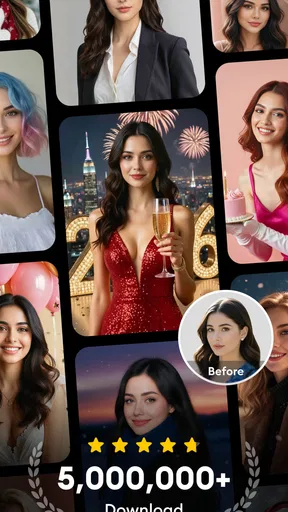
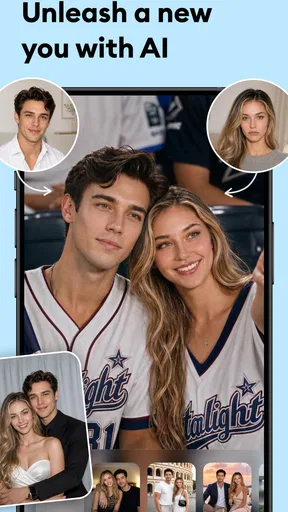
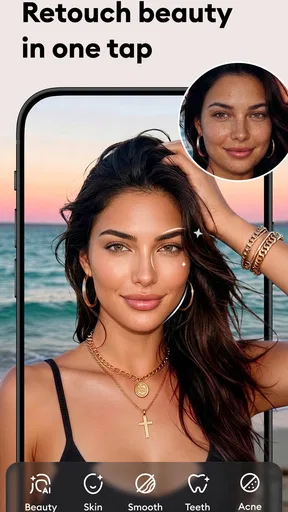
První dojem stojí na kombinaci několika funkcí pod jednou střechou. Aplikace se zaměřuje na AI úpravy fotografií, vylepšení kvality, generování, odstranění pozadí a mazání objektů. Neberu to jako jeden kouzelný filtr, který automaticky zachrání každou fotku. Spíš jako sadu rychlých zásahů pro situace, kdy potřebuji obrázek upravit během několika minut.
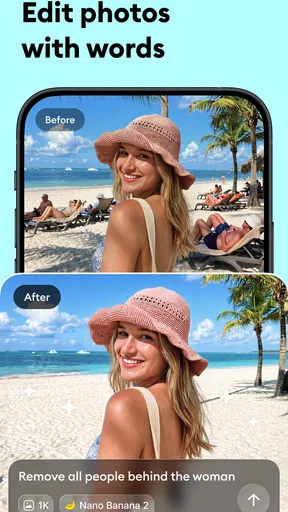
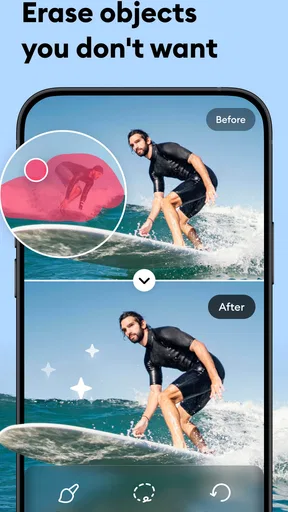
Nejpraktičtější je podle mě práce s fotografií, která má dobrý základ, ale něco jí překáží. Typickým příkladem je snímek produktu na stole, portrét s rušivým předmětem v pozadí nebo fotka z výletu, kde se do záběru připlete část cedule či kolemjdoucí. U takových obrázků má automatizace jasný přínos: nemusím ručně obkreslovat každý okraj ani hledat samostatný nástroj.
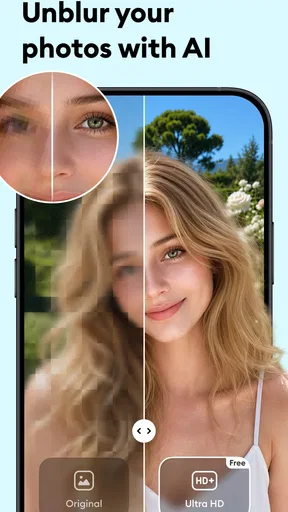
Vylepšení obrazu se hodí hlavně u starších nebo lehce měkkých snímků. Tady doporučuji začít opatrně. Příliš agresivní úprava může vytvořit nepřirozené detaily v obličeji, na vlasech nebo v textu. Mně se osvědčilo nejprve porovnat výsledek s originálem a teprve potom pokračovat filtrem či další změnou. Nejlepší výsledky vznikají postupným upravováním, ne jedním maximálním tlačítkem.
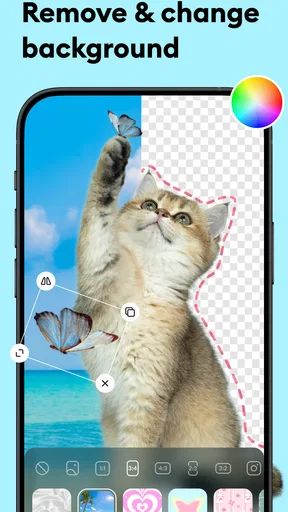
Odstranění pozadí je užitečné pro profilové obrázky, jednoduché koláže a prezentaci věcí, které chci prodat nebo sdílet. U jasně odděleného objektu bývá výsledek přesvědčivější než u kudrnatých vlasů, průhledných předmětů nebo složitých hran. To není výtka pouze této aplikaci; právě tyto okraje jsou obecně nejtěžší částí automatického výběru. Před uložením se proto vyplatí zkontrolovat ruce, vlasy, kabely a drobné mezery mezi objektem a pozadím.
Každodenní scénář: fotka pro inzerát nebo příspěvek
Představím si běžné použití: vyfotím lampu, kterou chci nabídnout, ale v pozadí je neuklizený pokoj. Nejprve bych v aplikaci odstranil rušivé části, potom lehce upravil jas a nakonec použil jednoduchý filtr jen tehdy, pokud barvy stále odpovídají skutečnosti. U podobného inzerátu je důležitější věrnost než efektní vzhled. Když AI změní odstín materiálu nebo tvar hrany, může být výsledek sice hezčí, ale méně poctivý vůči zájemci.
U podobného snímku bych si také před úpravou rozhodl, zda chci ukázat skutečné zboží, nebo vytvořit čistší ilustrační obrázek. Pro inzerát volím první možnost: rušivý detail lze odstranit, ale nedovolím, aby úprava zakryla opotřebení nebo pozměnila barvu. Když si nejsem jistý, porovnám upravenou verzi s originálem vedle sebe a použiji tu, která kupujícímu poskytne přesnější představu.
Právě tady se ukazuje rozdíl mezi rychlým mobilním editorem a klasickým nástrojem s ručními vrstvami. AI Photo Studio: Editor Pro je pohodlnější pro jednorázovou úpravu, ale člověk, který potřebuje přesnou masku, opakovatelný pracovní postup nebo detailní retuš po jednotlivých částech, bude pravděpodobně spokojenější s pokročilejším editorem. Já bych tuto aplikaci volil tehdy, když je rychlost důležitější než absolutní kontrola.
Generování není totéž co běžná retuš
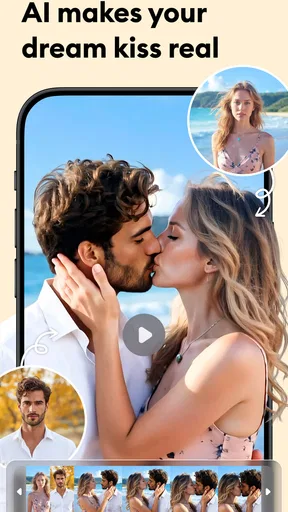
Generativní část může být lákavá pro kreativní obrázky, změnu atmosféry nebo vytvoření něčeho, co v původní scéně nebylo. Zároveň je potřeba oddělit dvě různé potřeby. Pokud chci pouze odstranit skvrnu nebo člověka v pozadí, nechci, aby nástroj zbytečně přetvořil okolí. Pokud naopak chci nápaditou kompozici, může být určitá míra nepředvídatelnosti součástí zábavy.
Pro pracovní fotografie, doklady, fotografie zboží nebo snímky, u kterých záleží na přesnosti, bych generování používal zdrženlivě. Pro sociální příspěvky, pozvánku, náladový obrázek nebo experiment je vhodnější. U každého výsledku bych si položil jednoduchou otázku: potřebuji zachovat realitu, nebo vytvářím nový vizuál? Tato hranice je důležitější než samotný počet dostupných efektů.
V praxi mi pomáhá nejdřív zkusit co nejmenší zásah, který problém řeší. Když chci odstranit jeden rušivý prvek, začnu právě tím, místo abych rovnou přeměňoval celou scénu. Tak lépe poznám, zda výsledek odpovídá původnímu záměru; u generování pak beru odchylky jako součást tvorby, nikoli jako věrnou opravu fotografie.
Co si hlídám z hlediska důvěry a kontroly
U aplikace pracující s fotografiemi pro mě není důležitý jen vzhled výsledku. Fotky mohou obsahovat obličeje, děti, adresy, dokumenty, interiér domácnosti nebo citlivé pracovní materiály. Proto bych před importem každého snímku zvážil, zda je vůbec nutné použít právě tento obrázek. U běžné fotografie kávy je moje opatrnost menší než u občanského průkazu nebo interního dokumentu.
Praktická kontrola začíná už v telefonu. Při instalaci a prvním použití sleduji, jaká oprávnění systém zobrazí, a povoluji jen to, co odpovídá konkrétní činnosti. Pokud chci upravit jednu fotografii, dává mi větší smysl vybrat konkrétní obrázek než bezmyšlenkovitě zpřístupnit celou knihovnu. Android může některé volby nabídnout přímo v systémovém dialogu, takže je dobré číst jednotlivé možnosti a neklikat automaticky na souhlas.
Stejně důležité je všímat si viditelných voleb během práce. Když aplikace nabízí náhled před uložením, využívám ho. Když se objeví nabídka placené funkce, nejdřív si ověřím, zda jde o jednorázový nákup nebo jiný typ účtování. U tohoto editoru jsou nákupy v aplikaci účtované přes Google Play v rozmezí od 24,99 Kč do 849,99 Kč. Bezplatný vstup je tedy praktický pro vyzkoušení, ale některé pokročilé kroky mohou být spojeny s platbou.
Nejsem zastáncem toho, aby člověk platil jen proto, že aplikace vytvoří zajímavý první výsledek. Před nákupem bych si nejprve vyzkoušel, jak přesně funguje výběr objektu, zda mi vyhovuje kvalita exportu a jestli aplikaci použiji opakovaně. Pokud upravuji fotky jen jednou za několik měsíců, může být rozumnější zůstat u bezplatných možností nebo použít nástroj, který už mám v telefonu.
Před rozhodnutím o placené funkci je užitečné ověřit si také konkrétní podmínky přímo v platebním okně Google Play. Samotná cena neříká, zda se daný nákup vyplatí pro můj způsob používání; důležitější je, jestli opakovaně řeším právě úkol, který bez něj nezvládnu pohodlně. Pokud je potřeba jen občasný ořez či základní úprava světla, zůstanu u dostupných funkcí telefonu.
Citlivé fotografie vyžadují vlastní pravidla
U online AI funkcí jsem obzvlášť opatrný, protože zpracování může probíhat jinak než u obyčejného lokálního filtru. Nechci tvrdit, jakým způsobem tato konkrétní aplikace nakládá s každým obrázkem, pokud to nevidím přímo v jejích aktuálních zásadách a systémových obrazovkách. Z uživatelského hlediska je ale bezpečnější chovat se konzervativně: citlivý snímek nejprve oříznout, odstranit nepotřebné údaje nebo pro test použít kopii bez osobních detailů.
To je jeden z důvodů, proč bych aplikaci nedoporučil jako první volbu pro firemní dokumenty, zdravotní fotografie nebo materiály, které podléhají interním pravidlům. Pro osobní kreativní práci je riziko a pohodlí jinak vyvážené než ve firmě. Pokud zařízení používá více lidí, vyplatí se po skončení práce zkontrolovat, zda upravené kopie nezůstaly v běžné galerii, složce stažených souborů nebo v historii sdílení.
U účtu a plateb bych postupoval stejně prakticky. Nákupy kontroluji přes Google Play, ne přes nejasné výzvy mimo běžné prostředí systému. Pokud se rozhodnu placenou funkci využít, sleduji potvrzení objednávky a nastavení předplatného či nákupu ve svém účtu. Tím si zachovávám přehled a nespoléhám pouze na to, že si aplikace zapamatuje moje očekávání.
Tipy, které zlepší výsledek bez zbytečného experimentování
První tip je jednoduchý, ale často opomíjený: před AI úpravou si uložím originál a pracuji s kopií. U odstranění objektu tak mohu porovnat, jestli aplikace nezměnila důležitou část scény. To je obzvlášť užitečné u fotografií s opakujícími se vzory, například u dlažby, zábradlí nebo textilie, kde může automatické doplnění působit nepřirozeně.
Druhý tip se týká pozadí. Pokud chci čistý výřez, nejprve fotografii oříznu tak, aby kolem hlavního objektu nebylo zbytečně mnoho rušivých prvků. Automatický nástroj pak řeší menší a jasnější scénu. U portrétu se vyplatí ponechat trochu prostoru kolem vlasů a ramen, protože příliš těsný výřez může zkomplikovat okraje.
Třetí tip je určený pro sociální sítě. Nejdřív bych upravil hlavní problém, například světlo nebo nežádoucí předmět, a až potom přidal filtr. Když filtr použiji jako první, hůř poznám, jestli AI opravila skutečný problém, nebo jen překryla nedostatek výraznějšími barvami. Tento postup také pomáhá udržet sérii fotografií vizuálně konzistentní.
Čtvrtý tip se týká textu. Pokud na obrázku zůstává nápis, logo nebo cenovka, výsledek po odstranění objektu vždy zvětším a prohlédnu. AI může sice vyčistit okolí, ale zároveň narušit písmena nebo rovné hrany. Pro marketingový materiál bych proto výsledek ještě ověřil ručně a nespoléhal na první náhled.
Pokud upravuji několik fotografií z jedné události, držím se stejného pořadí práce: nejdřív odstraním rušivé prvky, potom řeším celkový vzhled a filtry nechávám až na konec. Nejde o automatizovanou dávkovou funkci, ale o návyk, který mi pomáhá nepřestřelit každou fotku jiným směrem. Výsledná série pak působí soudržněji, i když každou fotografii upravuji zvlášť.
Pro koho je aplikace vhodná a komu bych ji nedoporučil
AI Photo Studio: Editor Pro bych doporučil lidem, kteří chtějí rychle upravit fotku přímo v telefonu a nechtějí se učit složité vrstvy, masky a ruční výběry. Hodí se pro profilové fotografie, cestovní snímky, jednoduché obrázky na sociální sítě, drobné úpravy produktových fotografií a kreativní experimenty. Výhodou je hlavně soustředění více typů zásahů do jednoho pracovního místa.
Dobrou volbou může být i pro začátečníka, který zatím neví, zda bude fotografii upravovat pravidelně. Bezplatné stažení umožní zjistit, jestli mu styl práce sedí. Doporučuji ale začít na nekritických snímcích, protože právě při prvních pokusech člověk nejlépe pozná, kde automatika pomáhá a kde už výsledek přehání.
Naopak bych byl zdrženlivý u profesionálního retušování, přesných produktových katalogů a projektů, kde potřebuju stejný výsledek opakovat na velkém množství fotografií. Tam je důležitá správa barev, přesné maskování, nedestruktivní úpravy a možnost vracet se k jednotlivým krokům. Mobilní AI editor může posloužit jako rychlá příprava, ale nemusí nahradit specializovaný pracovní nástroj.
Stejně tak není ideální pro člověka, který chce mít úplnou jistotu, jak se zachází s každým citlivým souborem. V takovém případě bych nejprve prošel aktuální oprávnění, zásady ochrany soukromí a volby účtu přímo v aplikaci i v systému. Pokud mi způsob práce s fotografiemi nebude dostatečně srozumitelný, raději zvolím řešení s jasnějším lokálním zpracováním nebo nástroj schválený pro dané prostředí.
V běžném dni ji vidím hlavně u člověka, který vyfotí jídlo, domácí výrobek nebo moment z výletu a chce ho upravit před sdílením, aniž by se učil složitý program. Pro rodinný archiv může posloužit k nenáročnému vylepšení kopie snímku, ale u důležitých vzpomínek bych vždy zachoval originál. Pokud naopak pracuji s velkým množstvím fotografií nebo potřebuji přesně stejný vzhled na každé z nich, vhodnější bude editor zaměřený na správu celé série.
Jak si stojí proti běžným alternativám
Ve srovnání s jednoduchým editorem v galerii nabízí tento nástroj širší záběr. Vestavěná galerie obvykle zvládne ořez, otočení, jas a několik filtrů, ale nemusí mít stejně zaměřené funkce pro odstranění pozadí, objektů a generativní zásahy. Pokud tyto úpravy používám často, jedna aplikace je pohodlnější než přeskakování mezi několika menšími nástroji.
Ve srovnání s klasickým ručním editorem je ale výměna opačná. Získávám rychlost a jednoduchost, zatímco ztrácím část přesnosti. Automatika je skvělá, když umí správně rozpoznat scénu; při komplikovaném pozadí nebo jemných hranách musím výsledek kontrolovat. Pro mě to znamená, že aplikace není univerzální vítěz, ale dobrý prostředník mezi základními úpravami v galerii a profesionální retuší.
Rozdíl oproti specializovaným generátorům spočívá v šíři použití. Tady nemusím otevírat nástroj pouze kvůli tvorbě nového obrázku, protože mohu začít existující fotografií a řešit konkrétní nedostatek. Pokud však chci rozsáhlou kreativní scénu, přesně řízený výstup nebo pokročilou práci s vrstvami, specializovaná alternativa může být vhodnější.
Rozhodující otázkou tedy pro mě není, který editor má nejdelší seznam funkcí, ale kolik kontroly při konkrétní úpravě potřebuji. Vestavěná galerie vítězí u drobného ořezu, protože je rychle po ruce. Ruční editor je lepší, když záleží na přesnosti a možnosti doladit každý okraj. Tento nástroj volím ve chvíli, kdy chci automatickou pomoc s konkrétním úkolem a jsem připravený výsledek pečlivě zkontrolovat.
Moje rozhodnutí po vyzkoušení
Na aplikaci oceňuji, že staví na reálných každodenních úkolech: vyčistit scénu, oddělit objekt, zlepšit slabší snímek nebo přidat výraznější vizuální styl. Největší hodnotu má pro mě tehdy, když potřebuji výsledek rychle a jsem ochotný ho před sdílením zkontrolovat. Není to slepé tlačítko na dokonalou fotografii, ale užitečný pomocník, který zkracuje část práce.
Moje výhrady se týkají hlavně hranic automatických úprav a potřeby hlídat si citlivý obsah, oprávnění i placené volby. U každé AI aplikace je snadné podlehnout prvnímu efektnímu náhledu. Já bych proto porovnával originál, kontroloval okraje a u důležitých snímků zachoval původní soubor. Tím se pohodlí nespojí s bezmyšlenkovitým odevzdáním kontroly.
Celkově jde o povedenou volbu pro rychlé mobilní úpravy, pokud víte, kdy AI věřit a kdy její práci ověřit. Bezplatný začátek dává smysl pro běžné uživatele, zatímco náročnější fotografové by měli nejprve zjistit, zda jim automatické postupy nabídnou dostatečnou přesnost. Já bych si aplikaci ponechal jako praktický nástroj pro rychlé opravy a kreativní pokusy, ne jako jediný editor pro každý typ fotografie.
Závěr
Přednosti aplikace AI Photo Studio: Editor Pro
- Rychlé úpravy portrétů i fotografií přímo v telefonu.
- Nabízí nástroje pro retuš, filtry a vylepšení detailů.
- Vhodné i pro uživatele bez předchozích zkušeností s úpravami.
- Umožňuje vytvářet kreativní varianty snímků během několika klepnutí.
- Praktické rozhraní usnadňuje orientaci v hlavních funkcích.
Omezení aplikace AI Photo Studio: Editor Pro
- Některé pokročilé funkce mohou být dostupné pouze v placené verzi.
- Výsledky AI se mohou lišit podle kvality a typu vstupní fotografie.
- Při zpracování náročnějších snímků může aplikace spotřebovat více baterie.
- Automatické úpravy někdy působí nepřirozeně a vyžadují ruční doladění.
- Pro používání některých funkcí může být nutné připojení k internetu.
Podobné tipy v této kategorii
Zobrazit vše
Fotky Google
Google LLC4,3

Galerie
Google LLC3,8

Picsart Photo and Video Editor
PicsArt, Inc.3,8

B612 AI Photo&Video Editor
SNOW Corporation3,9

BeautyPlus - Retouch, Filters
PIXOCIAL TECHNOLOGY (SINGAPORE) PTE. LTD.4,4

Remini - AI Photo Enhancer
Bending Spoons4,0
Často kladené otázky
Co je AI Photo Studio: Editor Pro a k čemu slouží?
AI Photo Studio: Editor Pro je aplikace pro úpravu fotografií s využitím nástrojů umělé inteligence. Umožňuje vylepšovat portréty, odstraňovat nežádoucí objekty, upravovat pozadí, používat filtry a vytvářet stylizované obrázky. Hodí se jak pro rychlé úpravy fotografií ze smartphonu, tak pro přípravu obsahu na sociální sítě. Před instalací je vhodné ověřit, které funkce jsou dostupné zdarma a které vyžadují předplatné.
Je AI Photo Studio: Editor Pro zdarma, nebo obsahuje placené funkce?
Aplikaci lze obvykle stáhnout zdarma, ale některé pokročilé nástroje, efekty, šablony nebo exporty ve vyšší kvalitě mohou být omezené placenou verzí. Při používání doporučuji věnovat pozornost zkušebnímu období, ceně předplatného a podmínkám automatického obnovení. Pokud aplikace nabízí nákupy uvnitř aplikace, je dobré si před potvrzením platby zkontrolovat, co přesně získáte a jak lze předplatné zrušit.
Potřebuje aplikace připojení k internetu?
Základní úpravy fotografií mohou fungovat přímo v zařízení, avšak AI funkce často vyžadují internetové připojení, protože zpracování probíhá na vzdálených serverech. Bez připojení proto nemusí být dostupné například generování obrázků, inteligentní odstranění pozadí nebo některé filtry. Při používání mobilních dat je také vhodné sledovat jejich spotřebu, zvláště při nahrávání fotografií ve vysokém rozlišení.
Jak je to s ochranou soukromí a nahráváním fotografií?
Před používáním aplikace doporučuji přečíst si zásady ochrany soukromí, protože některé AI nástroje potřebují fotografie nahrát na server ke zpracování. Zkontrolujte, jak dlouho mohou být obrázky uchovávány, zda se používají pro zlepšování služby a komu mohou být předávány. Aplikaci poskytujte pouze nezbytná oprávnění a nenahrávejte citlivé fotografie, pokud si nejste jistí způsobem jejich zpracování.
Je AI Photo Studio: Editor Pro vhodný pro začátečníky?
Ano, aplikace je zaměřená především na rychlé a snadno dostupné úpravy bez nutnosti znát profesionální grafické programy. Většina nástrojů funguje prostřednictvím jednoduchých voleb, filtrů nebo automatických úprav, takže začátečník může dosáhnout výsledku během několika klepnutí. Pokročilejší uživatelé však mohou narazit na omezené možnosti ruční kontroly, přesnosti nastavení nebo práce s vrstvami ve srovnání s profesionálními editory.
